Comme tout clavier RGB qui se respecte, le G84 Pro s’accompagne d’un logiciel dédié pour gérer sa personnalisation. Éclairage, assignation des touches, macros ou encore réglages généraux : l’essentiel est là. La première étape consiste à télécharger la dernière version du logiciel (version 1.0.0.2 au moment de ce test).
Pour être totalement transparents, nous n'avons pas réussi à faire fonctionner le logiciel avec ce clavier, malgré plusieurs tentatives. En dépit de cela, comme ce logiciel est celui noté dans le manuel, nous avons repris cette section du test du Epomaker TH99 sorti l'année dernière. Nous avons testé les versions 1.0.0.0 et 1.0.0.1 sur Windows 10 et 11, aussi bien en bluetooth qu'en filaire, mais aucunes d'entre elles ne fut en mesure de détecter notre clavier.
Une fois installé, on découvre une interface entièrement en anglais, sans option de traduction. L’ensemble reste néanmoins assez clair, avec un menu latéral composé d’icônes. À noter dès l’écran d’accueil : le niveau de batterie du clavier est affiché en haut à droite, ce qui est toujours appréciable en usage sans fil.
 L'assignation des touchesCet onglet permet de réassigner les touches du clavier selon ses besoins. On peut remplacer une touche par une autre, définir des combinaisons, lancer une macro, utiliser des raccourcis Windows ou encore accéder à différentes fonctions spécifiques. Plusieurs profils peuvent être créés, ce qui facilite le passage d’un usage à un autre.
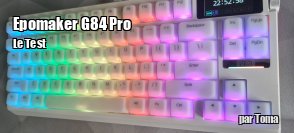
 Le rétroéclairageLe clavier propose un rétroéclairage RGB personnalisable, avec un large choix d’effets prédéfinis. Éclairage statique, effets réactifs à la frappe, extinction ou allumage des touches à l’appui, arc-en-ciel, animations aléatoires… les possibilités sont nombreuses et facilement accessibles depuis le logiciel.
Une fois l’ensemble configuré à son goût, il ne reste plus qu’à passer à l’utilisation quotidienne pour voir ce que le G84 Pro vaut réellement à l’usage.
Pour être totalement transparents, nous n'avons pas réussi à faire fonctionner le logiciel avec ce clavier, malgré plusieurs tentatives. En dépit de cela, comme ce logiciel est celui noté dans le manuel, nous avons repris cette section du test du Epomaker TH99 sorti l'année dernière. Nous avons testé les versions 1.0.0.0 et 1.0.0.1 sur Windows 10 et 11, aussi bien en bluetooth qu'en filaire, mais aucunes d'entre elles ne fut en mesure de détecter notre clavier.
Une fois installé, on découvre une interface entièrement en anglais, sans option de traduction. L’ensemble reste néanmoins assez clair, avec un menu latéral composé d’icônes. À noter dès l’écran d’accueil : le niveau de batterie du clavier est affiché en haut à droite, ce qui est toujours appréciable en usage sans fil.
Configuration exclusive
 L'assignation des touches
Les macros
Le G84 Pro intègre également un enregistreur de macros. La création est simple : il suffit de cliquer sur New, puis d’enregistrer une suite d’actions au clavier et à la souris. La macro peut ensuite être assignée à la touche de son choix.Le rétroéclairage
 Le rétroéclairage
Le rétroéclairage personnalisé
Pour ceux qui veulent aller plus loin, EPOMAKER permet de créer ses propres effets lumineux. Il est possible d’attribuer une couleur et un effet différents à chaque touche, offrant un niveau de personnalisation très poussé.La musique dans la peau
Le logiciel propose aussi un mode où le rétroéclairage réagit à la musique en cours de lecture. Les touches s’illuminent en fonction des fréquences sonores, pour un rendu visuel original. Clairement gadget, mais plutôt amusant à utiliser.Les paramètres généraux
Dernier onglet du logiciel, les paramètres généraux regroupent différentes options pratiques : langue (anglais uniquement), lancement automatique au démarrage, délai de mise en veille lorsque le clavier n’est pas utilisé en USB, ou encore la désactivation de certaines touches et raccourcis comme Windows, ALT+F4 ou ALT+TAB.Une fois l’ensemble configuré à son goût, il ne reste plus qu’à passer à l’utilisation quotidienne pour voir ce que le G84 Pro vaut réellement à l’usage.

 Page suivante
 Commenter