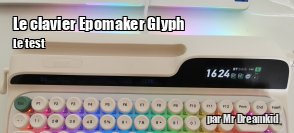
Le Glyph est compatible avec le driver EPOMAKER et supporte VIA selon la configuration, un logiciel reconnu dans la scène des claviers custom pour sa flexibilité et sa facilité d’utilisation. Cette compatibilité permet une personnalisation du clavier sans passer par un outil propriétaire parfois limité. Il existe deux scénarios sur la façon de travailler avec VIA. Soit avec le navigateur directement (Utiliser Chrome, Firefox ou Edge) via l'URL VIA, soit via le logiciel téléchargeable via l'URL GitHub (Compatibilité avec Windows, Mac, Linux). Pour le test, nous utiliserons le driver disponible sur le site Epomaker.
Une fois l'appareil jumelé, l'interface offre plusieurs catégories :
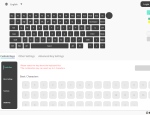 Edition des touchesC'est ici qu'il est possible de mapper les touches sur plusieurs layers. Il est donc parfaitement possible d'assigner n'importe quelle action à n'importe quelle touche. Nous avons le choix entre les touches, les macros, les actions sur la luminosité (même changer de type de lumière en cours de route sans passer par VIA), le média (comme le volume, pause musique, etc.), ou même des actions sur la page internet (refresh de page, page précédente, home, etc.). De même pour la partie Fn, il est possible de customiser tout cela.
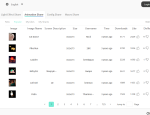 Amour et partage !En transition avec le display settings, la communauté peut partager ses travaux et vous pouvez parfaitement récupérer des GIF, images, etc. partagées par n'importe qui. Le tout en respectant les conditions générales d'utilisation, bien sûr. Il est aussi parfaitement possible de partager des config complètes, des effets de lighting et des macros.
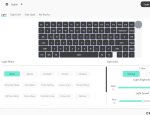 Vous reprendrez bien un peu de disco ?Le meilleur pour la fin, tous les effets de lumière se trouvent ici. Et nous n’en comptons pas moins de 22 ! (Off light y compris). Pour plus de personnalisation, nous pouvons même influer sur différents paramètres :
Maintenant que nous avons vu comment personnaliser le clavier, passons à l'appréciation de celui-ci au quotidien.
Une fois l'appareil jumelé, l'interface offre plusieurs catégories :
- Keybord setting + Fn layer settings
- Macro editing
- Display settings
- Light settings
- Community share
- Profile
- More
Keybord setting + Fn layer settings
 Edition des touches
Macro editing
Là encore, pas de difficultés de traduction, il n’y a pas de piège. Cette section permet donc d’assigner une macro à n’importe quelle touche. L’enregistrement de la macro fonctionne sous forme d’enregistrement. Le logiciel va « filmer » ce que vous êtes en train de faire au moment de l’activation de l’enregistrement, et va le stocker dans une macro. Il est même possible d’ajouter des déplacements de souris. Il existe 15 emplacements de macro disponibles.Display settings
Dans cette catégorie, c'est ici que la magie de l'écran TFT opère. C'est dans cet endroit que nous pouvons dessiner à la main, uploader une imager, ou encore synchroniser avec les infos système.Community share
 Amour et partage !
Light settings
 Vous reprendrez bien un peu de disco ?
- La puissance d’éclairage
- La vitesse de l’effet lumineux
- La couleur
More
Deux fonctionnalités ici, simplement la version du driver et la celle du firmware du logiciel. Il est aussi parfaitement possible de lancer le software au démarrage de Windows.Maintenant que nous avons vu comment personnaliser le clavier, passons à l'appréciation de celui-ci au quotidien.

 Page suivante
 Commenter