

Pour cette mise en place, l'utilisation de la notice est conseillée, car l'installation ne ressemble pas à ce qu'on a l'habitude de faire.
Sur le principe, cela consiste à installer l'embout sur le switch, puis à clipser dessus la TriggerKey. Il n'y a pas de difficulté particulière identifiée.
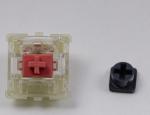
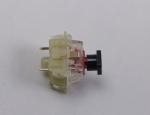
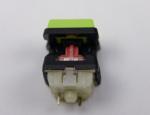
Montage ...
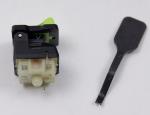 ... et démontatageLe montage se fait sans outil, mais le démontage, lui, nécessite d'en utiliser un. Ainsi, pour déclipser la TriggerKey du switch, on va glisser la sorte de levier, dans l'intertistice au niveau des flancs gauche et droit du switch, afin de le libérer le switch.
Cette première mise en œuvre des TriggerKey nous ayant permis de bien expérimenter, il est temps de passer en conditions réelles.
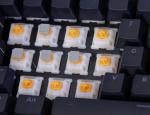
Dans un premier temps, il faut retirer les keycaps. Pour être à l'aise dans l'installation, il faut enlever les 4 touches qui nous intéresse, plus quelques-unes autour. A noter, l'outillage fourni par GMK n'inclut pas de pince à keycaps. Ensuite, il faut mettre en place un embout sur chaque tige de switch qui va accueillir une Trigger Key. On doit donc choisir parmi les 3 tailles disponibles, et nous avons opté pour les gris clairs, les plus courts.
Rapides à installer
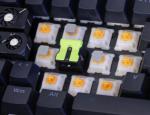
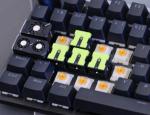
L'étape suivante est la mise en place en elle-même de chaque TriggerKey. Il suffit de les positionner et de clipser. On le disait, il y a 2 orientations possibles : soit avec la charnière vers le haut, soit vers le bas, ce qui fait un autre choix. Cela permet de s'adapter aux préférences de l'utilisateur, et à l'orientation de la LED du switch, élément qui a aussi son importance. Au final, nous avons opté pour la charnière en haut.
On a également tenté de démonter les TriggerKey, et avec l'outil, cela se fait sans difficulté, même installées sur le clavier.
Il temps maintenant de les mettre à l'épreuve, dans différentes conditions d'usage.
Compatibilité
On en profite également pour signaler que certains switchs, notamment ceux à effets hall, low profile ou box, ne sont pas compatibles. Le constructeur met à disposition une liste détaillée sur son site. Et au vu du fonctionnement, on pourra recommander d'utiliser des switchs linéaires plutôt que tactiles.Test sur un switch seul
Avant de passer à l'installation sur un clavier, on peut déjà se faire une première idée sur un switch seul, avec un montage et un démontage.Sur le principe, cela consiste à installer l'embout sur le switch, puis à clipser dessus la TriggerKey. Il n'y a pas de difficulté particulière identifiée.


Montage ...
 ... et démontatage
Cette première mise en œuvre des TriggerKey nous ayant permis de bien expérimenter, il est temps de passer en conditions réelles.
Montage sur le clavier
Pour ce test, nous avons opté pour clavier gaming, dans notre cas, un be quiet! Lightmount TKL, et l'objectif sera de remplacer les touches QSDZ.Dans un premier temps, il faut retirer les keycaps. Pour être à l'aise dans l'installation, il faut enlever les 4 touches qui nous intéresse, plus quelques-unes autour. A noter, l'outillage fourni par GMK n'inclut pas de pince à keycaps. Ensuite, il faut mettre en place un embout sur chaque tige de switch qui va accueillir une Trigger Key. On doit donc choisir parmi les 3 tailles disponibles, et nous avons opté pour les gris clairs, les plus courts.


Rapides à installer
L'étape suivante est la mise en place en elle-même de chaque TriggerKey. Il suffit de les positionner et de clipser. On le disait, il y a 2 orientations possibles : soit avec la charnière vers le haut, soit vers le bas, ce qui fait un autre choix. Cela permet de s'adapter aux préférences de l'utilisateur, et à l'orientation de la LED du switch, élément qui a aussi son importance. Au final, nous avons opté pour la charnière en haut.
On a également tenté de démonter les TriggerKey, et avec l'outil, cela se fait sans difficulté, même installées sur le clavier.
Il temps maintenant de les mettre à l'épreuve, dans différentes conditions d'usage.

 Page suivante
 Commenter


