

Pour installer cette carte réseau interne, il va falloir jouer du tournevis. Nous avons donc opté pour le dernier slot PCI-E disponible sur notre carte mère. Il s'agit d'un 16X, mais cela est complètement compatible avec les cartes de n'importe quelle longueur. C'est ce qui a d'ailleurs mené en fait notamment à la disparition des ports 4X. La faible taille et le faible poids rendent l'opération très rapide, ce n'est pas une CG de 2 Kg.

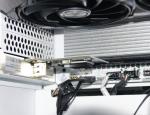
Mise en place
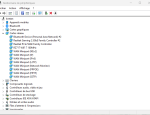 Sous Windows 11, la détection est immédiate, et on voit la TEG-25GECTX apparaitre en tant que carte réseau, dans le gestionnaire de périphériques, et ce, sans installation de driver additionnel. Ici, on a un nom REALTEK générique, et c'est seulement la mention « 2.5G » qui permet de la repérer à coup sûr au milieu des autres cartes réseau, physiques ou virtuelles, présentes sur le PC de test. A noter : il n'y a pas de limite quant au nombre de cartes réseau pouvant être installées sur une même machine, avec les versions récentes de Windows, donc pas de souci à avoir de ce côté-là.
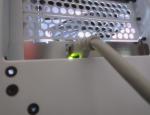 Branché à 2.5G !
On branche alors un câble entre la carte et notre switch, lui aussi à la norme 2.5G. Les LEDs s'illuminent alors. Celle de gauche, en vert fixe, indiquant qu'on est bien au débit maximal. L'autre clignote, en vert aussi, pour indiquer qu'il y a du trafic. Si on le relie à un switch limité à 1G, la lumière de gauche est orange, indiquant ainsi que le débit atteignable n'est pas maximum avec cette configuration.
Abordons maintenant la partie test de performances.


Mise en place

 Branché à 2.5G !
Abordons maintenant la partie test de performances.

 Page suivante
 Commenter


